
Управление локациями
НазначениеОписание
Локации определяют, какие IP-диапазоныадреса сканируются для обнаружения принтеровустройств и МФУ. Позволяютпозволяют разделить устройства по офисам, этажам или сегментам сети.
НастройкаЧтобы включить новые подсети, исключить лишние адреса или добавить точечный IP для обнаружения конкретного принтера, измените настройки существующей локации
Перейдитеили всоздайте новую на странице Личного кабинета Управление → Устройства → Локации.
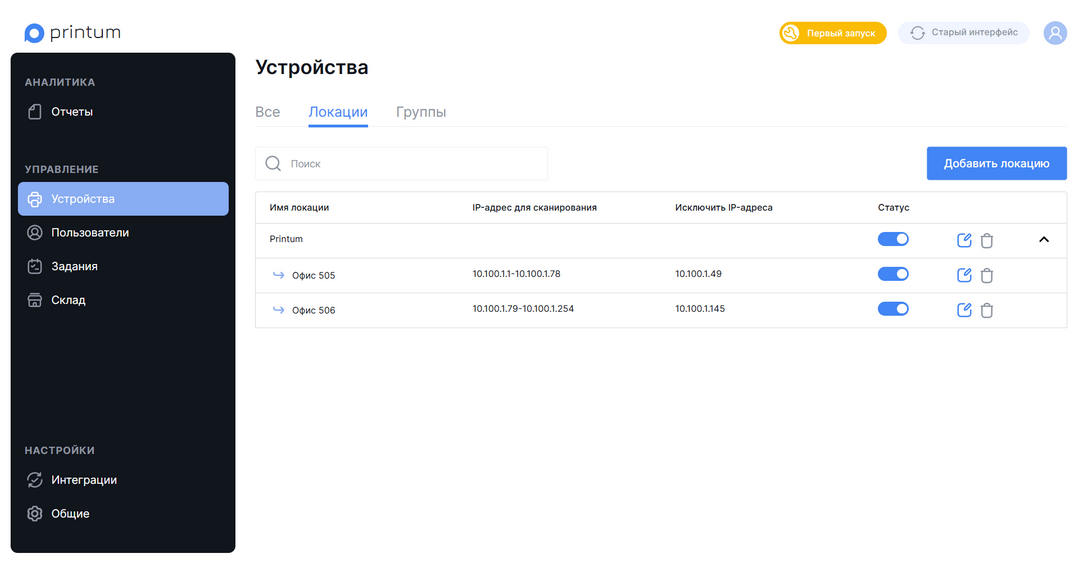
Создание или редактированияредактирование заполнителокации
Откройте Управление → Устройства → Локации.
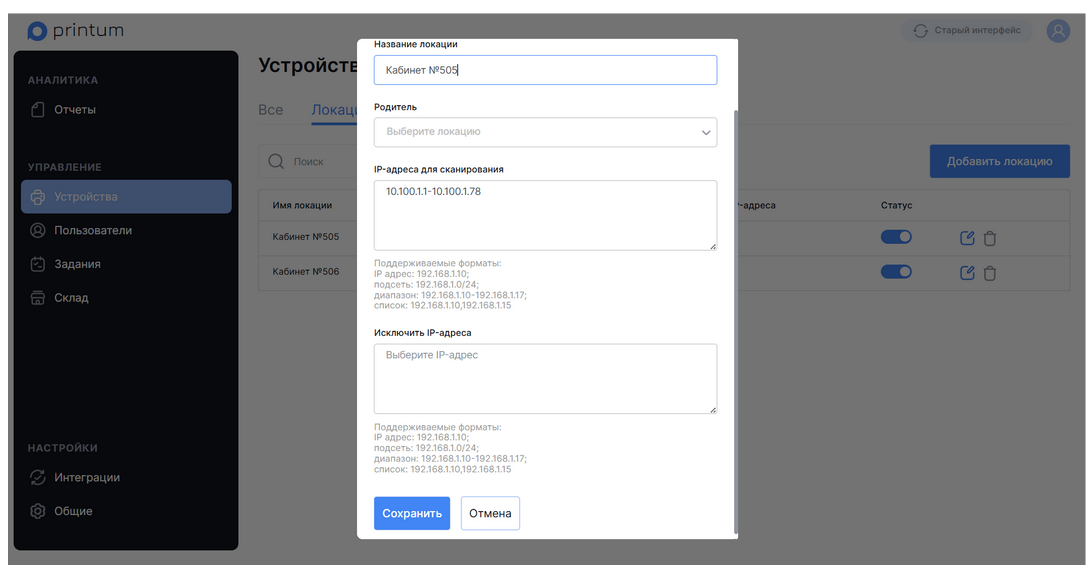
Откройте сканированияокно —редактирования списки, подсети, диапазоны (можно комбинировать).
Добавление новойнужной локации
Нажмитеили на иконкунажмите «Добавить локацию» под существующей локацией. Выберите: создать как самостоятельную или как подлокацию к выбранной.:
Отредактируйте IP-адреса для сканирования, используя любой из форматов (их можно сочетать через запятую, без пробелов):
10.10.2.0/24
Диапазон: 10.10.1.1–10.10.1.254
Список IP: 10.10.3.15; 10.10.3.21
Смешанный пример: 10.10.1.3,10.10.1.5-10.10.1.254
При необходимости добавьте исключения (подсети/IP, которые не нужно опрашивать).
Удаление локации
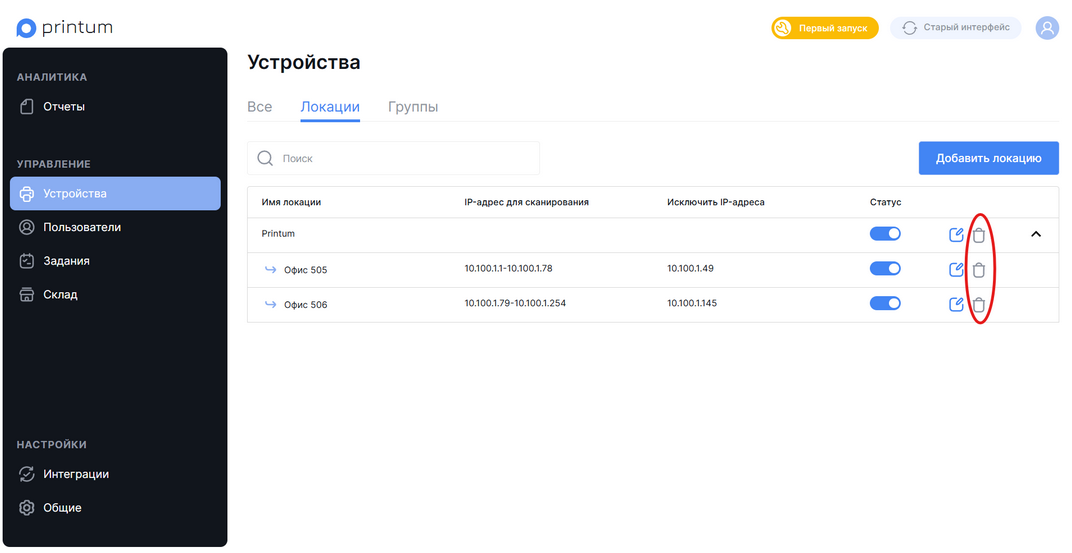
Наведите на название локации — появится иконка корзины. Нажмите на неё.
Статусы принтеров по локации
Для каждойудаления локации можнонажмите настроитьна набориконку критичных/предупреждающих«Корзины» событий:в Конфигурациястроке →локации.
Управление принтеровсканированием дляи локации.опросом
В таблице локаций доступна колонка «Статус» с переключателем напротив каждой локации. Переключатель включает или отключает сетевое сканирование и опрос устройств в выбранной локации.
Та же настройка доступна внутри карточки локации наследуюткак наборопция настроек«Сканировать родительской,локацию». еслиОба элемента эквивалентны и синхронизированы: изменение в одном месте автоматически отражается в другом.