
Управление группами устройств
Описание
Управление группами устройств позволяет создавать группы принтеров и МФУ, управлять их составом и использовать в отчётах, правилах печати и настройках синхронизации с ПринтМенеджером.
Создание, настройка и удаление групп выполняется в ЛК, раздел Управление → Устройства → вкладка «Группы».
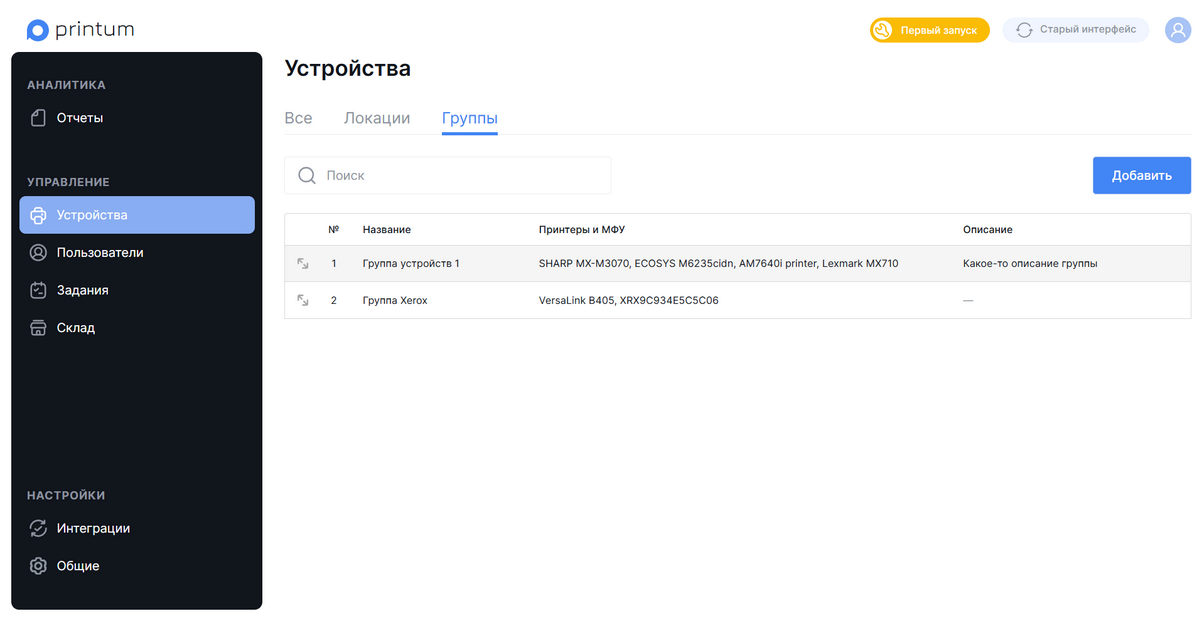
Список групп
В таблице отображаются следующие колонки:
- Название — наименование группы.
- Описание — краткая цель/комментарий.
- Принтеры и МФУ — количество устройств и краткий список (первые элементы).
- Поиск - cтрока поиска над таблицей фильтрует группы по названию и описанию.
Создание группы
-
Перейдите в Управление → Устройства → Группы.
-
Нажмите «Добавить группу». Откроется форма создания с полями:
-
Название группы — обязательное.
-
Описание — необязательное.
-
Принтеры и МФУ — мультивыбор с поиском по: 6. названию устройства (как в «Устройства → Все»), 7. IP-адресу, 8. серийному номеру. В результатах поиска рядом с названием отображаются IP для однозначной идентификации моделей.
-
Заполните поля и нажмите «Сохранить». Группа появится в списке.
Редактирование и удаление группы
- Перейдите в раздел Управление → Устройства → Группы.
- Откройте карточку нужной группы с помощью иконки в левой части строки.
- Измените необходимые поля в карточке и нажмите «Сохранить». В верхнем правом углу появится уведомление об успешном изменении.
Для удаления группы нажмите кнопку «Удалить» в правом нижнем углу карточки.
Удаление группы не удаляет устройства из системы и не влияет на их историю.
Использование групп
Созданные группы можно использовать:
- В отчётах:
-
Откройте Аналитика → Отчёты → По устройствам.
-
В фильтре «Группа» выберите нужную группу.
-
Отчёт отобразит только устройства, входящие в выбранную группу.
Можно скачать текущий отчёт (кнопка «Скачать»).
- В правилах печати:
- Перейдите в Настройки → Общие → Правила печати.
- Создайте правило и в условии выберите атрибут «Отправлено на один из принтеров в группе».
- Укажите группу и задайте действие (например, «Запретить печать» или «Принудительный дуплекс»).
- Назначьте правило пользователю/отделу.
При печати на устройстве из указанной группы правило будет применено.
- В настройках синхронизации с ПринтМенеджером:
- Перейдите в Настройки → Интеграции → ПМ.
- Раскройте карточку ПринтМенеджера.
- В поле “Группа принтеров” укажите созданную группу.
- Нажмите кнопку “Сохранить”.
Устройства указанные в группе будут импортированы в ПринтМенеджер.
Особенности и ограничения
- Названия групп должны быть уникальными.
- Удаление группы отключает её использование в фильтрах и правилах, сами устройства и лицензии не меняются.