Проблемы печати
- Задание не появляется в очереди печати
- Задание не распечатывается
- Медленная печать или долгая обработка документов
- Не печатаются схемы в PDF при отложенной печати
- Проблемы с печатью из Office 2010
- Проблемы с печатью из LibreOffice
- Встала печать после обновления — Bad response from monitoring 500
- Пользователь авторизовался, но задания не отображаются
Задание не появляется в очереди печати
Симптом
Пользователь отправил документ на печать, но задание не появляется в разделе Управление → Задания личного кабинета и в разделе Печать встроенного приложения на МФУ.
Условия возникновения
- Используется отложенная печать через клиента ПринтМенеджера.
Диагностика
Шаг 1. Проверить статус службы клиента ПМ
Windows: Win+R → eventvwr → Журналы Windows → Приложение → источник Print Manager Client. Найти ошибки (красные/жёлтые записи).
Linux:
sudo systemctl status printum-printmanager-client.service
sudo journalctl -u printum-printmanager-client.service
Шаг 2. Типовые ошибки в логах
- No user {'i.sokolov'} is authorized, removing all printers.
Эта ошибка означает, что сотрудник с именем i.sokolov, авторизованный в операционной системе Windows, не авторизован в системе управления печатью.
Откройте раздел “Сотрудники” на сервере, убедитесь, что сотрудник с именем i.sokolov существует и имеет правильный SID. Также проверьте, что токен доступа access_token введен правильно.
- Error in VirtualPrintersUpdater: HTTPSConnectionPool(host='192.168.1.1, port=8080): Max retries exceeded with url: /direct_printers/
Ошибка означает, что программа не смогла подключиться к серверу c адресом 192.168.1.1 и портом 8080. Проверьте, что сервер доступен по этому адресу с этого компьютера.
- Error in VirtualPrintersUpdater: (1789, 'LookupAccountName', 'Не удалось установить доверительные отношения между этой рабочей станцией и основным доменом.')
Ошибка означает, что программа не смогла подключиться к домену, для получения необходимых данных. Проверьте соединение с доменом.
Если ошибка возникает при отправке документа от локальной учётной записи пользователя, убедитесь, что этот пользователь входит в рабочую группу WORKGROUP, а не в какую-либо другую.
- Job 00021 for VersaLink_B405_XXXXXXXXX failed: Error: 401
Ошибка означает, что программа не смогла подключиться к CUPS из-за неправильных логина-пароля или настроек шифрования. Проверьте настройки Сервера печати, куда добавлен принтер для прямой печати. Так же проверьте, что включена настройка ALLOW_BYPASS_PRINTING в Настройках печати.
- AssertionError: Adding printer Printum means critical error. Reinstall this printer manually or application entirely.
Ошибка означает, что при старте службы, программа не нашла принтер Printum с драйвером Printum XPS. Т.е. либо самого принтера с таким именем нет, либо у него установлен неверный драйвер. Удалите такой принтер вручную, и переустановите программу.
- http.client.RemoteDisconnected: Remote end closed connection without response
Ошибка встречается в отказоустойчивой конфигурации. Происходит, если в конфигурационном файле клиента ПМ стоит флаг use_cups_ssl: false
Для исправления ошибки поменяйте значение.
Шаг 3. Проверить наличие принтера
Убедитесь, что в системе присутствует виртуальный принтер с именем Printum и он использует драйвер Printum XPS.
Что проверить перед эскалацией
- Логи клиента ПринтМенеджер без ошибок
- Служба клиента запущена
- Принтер Printum присутствует на АРМ
- Пользователь существует в Printum
Логи и диагностические данные
Где смотреть логи
- Клиент ПМ Windows — Отправка заданий на печать на ОС Windows
Откройтеeventvwr→ Журналы Windows → Приложение → источник Print Manager Client - Клиент ПМ Linux — Отправка заданий на печать на ОС Linux
sudo journalctl -u printum-printmanager-client.service - printmanager-app — Основной контейнер ПМ — обработка HTTP-запросов, приём заданий от клиентов
sudo docker logs printmanager-app
Что искать в логах
- Выявить ошибки запуска сервиса клиента ПМ.
- Выявить ошибки передачи данных от клиента на сервер.
- Выявить ошибки обработки API-запросов в printmanager-app.
- Определить причины возврата кодов 4xx/5xx.
Что приложить к обращению в поддержку
- Логи клиента ПМ: Windows — Просмотр событий (
eventvwr) → Журналы Windows → Приложение → источник Print Manager Client; Linux —sudo journalctl -u printum-printmanager-client.service - Версию ПринтМенеджера:
cat /opt/printmanager/.version - Описание сценария и шагов воспроизведения
- ОС рабочей станции и сервера
Связанные страницы
Задание не распечатывается
Симптом
Задание появилось в очереди Printum, пользователь авторизовался на МФУ, но документ не вышел на печать.
Диагностика
Шаг 1. Проверить статус задания в CUPS
- Откройте CUPS:
https://<ip_сервера>:1631 - Перейдите во вкладку «Задания» и найдите задание.
- Если задание отсутствует — проблема на стороне клиента ПринтМенеджер (см. «Задание не появляется в очереди»).
- Если статус отличается от «напечатано» (например,
Broken pipe) — проблема в подключении CUPS к принтеру.
Шаг 2. Проверить протокол подключения в CUPS
- Перейдите во вкладку «Принтеры» в CUPS.
- Сравните адрес и метод подключения устройства (ipp, ipps, socket).
- Если метод отличается от поддерживаемого для вендора — измените протокол в карточке устройства в Printum (вкладка «Драйвер»).
Шаг 3. Заменить драйвер в CUPS
Если проблема не решена (медленная печать, некорректные символы, нечёткие изображения, не работает дуплекс): замените драйвер с Generic PostScript на родной драйвер модели или Generic PCL.
Типовые ошибки
| Ошибка | Причина | Решение |
|---|---|---|
| CUPS: Unable to send job to printer. | Неверный логин/пароль CUPS или отключён ALLOW_BYPASS_PRINTING | Проверьте настройки сервера печати. Включите ALLOW_BYPASS_PRINTING в настройках печати ПМ. |
| CUPS: Unable to write print data: Broken pipe | Разрыв соединения с принтером | Проверьте сетевую доступность принтера. Измените протокол подключения. |
Логи и диагностические данные
Где смотреть логи
- printmanager-app — Основной контейнер ПМ — обработка заданий, взаимодействие с принтерами
- printmanager-cups — Сервер печати CUPS — обработка и отправка заданий на принтер
- printmanager-celery-print-queue — Очередь бесклиентской печати — проверка CUPS на наличие новых заданий
Что искать в логах
- Выявить ошибки при отправке задания на принтер.
- Определить причины возврата кодов 4xx/5xx.
- Выявить ошибки работы сервиса CUPS и ошибки принтеров в CUPS.
- Выявить ошибки соединения с принтерами.
Что приложить к обращению в поддержку
- Вывод команды
bash /opt/printmanager/logs.sh - Версию:
cat /opt/printmanager/.version - Описание сценария и шагов воспроизведения
- ОС сервера
Связанные страницы
Медленная печать или долгая обработка документов
Симптом
Большие документы долго обрабатываются системой, отправка задания на устройство занимает значительное время.
Диагностика и решение
Шаг 1. Включить PostScript-печать (для бесклиентской печати)
Если проблема наблюдается при бесклиентской печати, попробуйте включить режим PostScript-печати. В панели администратора ПринтМенеджера Системные настройки → Настройки печати включите параметр USE_PS_PRINTING.
Подробности настройки и ограничения режима описаны в статье «Использование PostScript-печати».
Шаг 2. Проверить драйвер печати
Если включение PostScript-печати не помогло, попробуйте заменить драйвер печати на стороне сервера. Вместо драйвера Generic PostScript Printer используйте:
- родной драйвер производителя устройства;
- драйвер для конкретной модели;
- Generic PCL.
Связанные статьи
- Использование PostScript-печати
- Форматы заданий печати
- Задание не распечатывается на принтере
- Управление драйверами и протоколами
Не печатаются схемы в PDF при отложенной печати
Симптом
PDF-документы со схемами или чертежами не печатаются или отображаются некорректно при отложенной печати без клиента ПМ.
Решения
Шаг 1. Попробовать другой браузер/приложение
Если печать идёт из Chrome или Yandex Browser — попробуйте Firefox. Разные приложения по-разному растеризуют PDF.
Шаг 2. Отключить пересылку PostScript в драйвере (Windows 10)
- Пуск → Параметры → Устройства → Принтеры и сканеры.
- Выберите принтер Printum → Управление → Настройки печати → вкладка «Дополнительно».
- Откройте Драйвер (+) → Пересылка PostScript → Выключено → ОК.
Предупреждение: это может ухудшить качество печати других документов.
Связанные страницы
Проблемы с печатью из Office 2010
Симптомы
Цветные документы, распечатанные из Microsoft Office 2010 через Клиент ПМ, выходят в чёрно-белом виде.
Решение
- Перейдите в папку с установленным Клиентом ПМ:
C:\Program Files\printum\printmanager_client
- Откройте файл
settings.yml. - Измените следующие строки:
use_gs_conversion: true
use_pdf_color_analysis: true
- Сохраните файл и перезапустите службу Printum Optimize Service (через компонент
services).
Что проверить перед эскалацией
- Параметры
use_gs_conversionиuse_pdf_color_analysisустановлены вtrue. - Служба Printum Optimize Service перезапущена.
- Проверена печать цветного документа после изменений.
Проблемы с печатью из LibreOffice
Симптомы
При отправке задания печати из LibreOffice через Клиент ПМ в очереди печати появляется дополнительная копия задания (задание отправляется дважды).
Решение
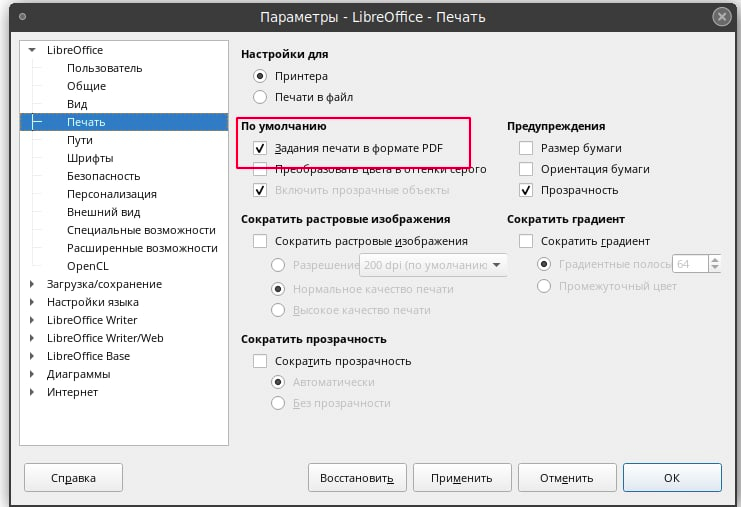
- Откройте LibreOffice и перейдите в настройки (Alt+F12).
- В разделе «LibreOffice» откройте подраздел «Печать».
- Включите галочку «Задания печати в формате PDF».
Встала печать после обновления — Bad response from monitoring 500
Симптомы
- После обновления Мониторинга или ПринтМенеджера печать перестала работать на всех или части устройств.
- В логах ПринтМенеджер или на почту администраторов приходят ошибки вида:
Bad response from monitoring 500 - Синхронизация Мониторинг–ПринтМенеджер завершается с ошибкой.
Причина
После обновления Мониторинга изменился адрес, порт или протокол синхронизации. ПринтМенеджер продолжает обращаться по старым параметрам — получает 500 вместо корректного ответа.
Диагностика
Проверить логи ПринтМенеджер:
cd /opt/printmanager
sudo docker-compose logs printum_worker-high --tail=100 | grep -i "bad response\|monitoring"
Проверить доступность Мониторинга с сервера ПринтМенеджер:
curl -k https://<адрес_М>:8001/api/health/
Норма: ответ 200. Ошибка: connection refused, timeout, 500.
Решение
1. Проверить настройки синхронизации в Личном кабинете
Настройки → Интеграции → ПринтМенеджеры: убедиться, что адрес М и порт указаны корректно.
2. Проверить .env ПринтМенеджер
grep MONITORING_ADDRESS /opt/printmanager/.env
Адрес должен совпадать с актуальным адресом сервера Мониторинга.
3. Перезапустить ПринтМенеджер
cd /opt/printmanager
sudo docker-compose down && sudo docker-compose up -d
4. Запустить синхронизацию вручную
Как проверить результат
- Синхронизация завершается без ошибок.
- Задания уходят на МФУ.
- Логи не содержат
Bad response from monitoring.
Связанные страницы
Пользователь авторизовался, но задания не отображаются
Симптомы
- Авторизация на МФУ прошла успешно.
- Экран очереди пуст — нет ни одного задания.
- Задания были отправлены с АРМ, но до МФУ не дошли.
Решение
Шаг 1. Проверить, есть ли задание в очереди ПринтМенеджер
Панель администратора ПринтМенеджер → Администрирование → Очередь. Задание должно быть там.
Если задания нет в ПринтМенеджер — проблема на стороне формирования задания или обработки задания в ПринтМенеджере. См. Как диагностировать проблемы печати.
Если задание есть в ПринтМенеджер, но не отображается на МФУ — идём дальше.
Шаг 2. Проверить, кому принадлежит задание
Задание должно принадлежать тому же пользователю, под которым выполнена авторизация. Логин пользователя на АРМ и логин пользователя в Printum должны совпадать вплоть до регистра. Более подробно см. Задание отправлено но не появилось на сервере
Шаг 3. Проверить синхронизацию Мониторинг–ПринтМенеджер
Настройки пользователя (в том числе привязка карты, PIN-код) передаются из Мониторинга в ПринтМенеджер при синхронизации. Если пользователь был добавлен или изменён недавно — синхронизация могла не выполниться. Запустить синхронизацию вручную.