Ошибки при установке
- После установки Printum пропало подключение к серверу
- Ошибка «сломаны пакеты» при установке
- Timeout при установке Мониторинга
- Ошибка dpkg frontend lock при установке ПринтМенеджера
- Timeout Docker-демона при установке ПринтМенеджера
- Ошибка при установке ПМ с шифрованием
- Конфликт версий тома printmanager_media
- Ошибка монтирования NFS-хранилища ПринтМенеджера
- ПринтМенеджер не подключается к Мониторингу после установки
- Повреждена RPMDB при установке (РедОС)
- Ошибка "rpm.error: package not installed" при установке
- Ошибка "AttributeError X509_V_FLAG_NOTIFY_POLICY" при установке на РедОС
- Ошибка сертификата драйвера при установке Клиента ПМ на Windows
После установки Printum пропало подключение к серверу
Симптомы
- После установки системы или первого запуска контейнеров пропадает связь с сервером: недоступен SSH, недоступен веб-интерфейс.
- При запуске контейнеров в логе — ошибка:
ERROR: could not find an available, non-overlapping IPv4 address pool among the defaults to assign to the network
Чаще всего
Диапазон адресов внутренней сети Docker (10.28.32.0/26, используется по умолчанию) пересекается с адресным пространством инфраструктуры заказчика. Проявляется во время установки, сразу после неё или при первом запуске контейнеров — причина во всех случаях одна и та же.
Диагностика
Если SSH недоступен — подключитесь к серверу через консоль гипервизора (vSphere / Proxmox / Hyper-V и т.д.), без этого дальнейшие шаги не выполнить.
Проверьте адреса, назначенные контейнерам:
sudo docker ps -q | sudo xargs -n 1 docker inspect -f '{{ .Name }}: {{range .NetworkSettings.Networks}}{{.IPAddress}}{{end}}'
Если адрес контейнера пересекается с локальной сетью сервера — причина подтверждена.
Решение
-
Остановите контейнеры Printum (если проблема обнаружена после первого запуска; если конфликт известен заранее — пропустите этот шаг и шаг 5):
Мониторинг:
cd /opt/printum
docker-compose down
ПринтМенеджер:
cd /opt/printmanager docker-compose down -
Проверьте наличие файла
/etc/docker/daemon.json. Если файла нет — создайте:sudo nano /etc/docker/daemon.json -
Укажите новый пул IP-адресов Docker, не пересекающийся с локальной сетью (диапазон согласуйте с сетевым администратором):
{
  "default-address-pools": [
    {
      "base": "x.x.x.x/x",
      "size": 26
    }
  ]
}
size: 26менять не требуется. -
Перезапустите Docker:
sudo systemctl restart docker -
Запустите контейнеры Printum (те же команды, что в шаге 1, но
up -dвместоdown).
Если при запуске контейнеров снова появляется ошибка could not find an available, non-overlapping IPv4 address pool — выбранный диапазон тоже пересекается с существующими сетями. Вернитесь к шагу 3 и укажите другой диапазон.
Проверка результата
Выполните команду из раздела «Диагностика» ещё раз: адреса контейнеров должны принадлежать новому пулу (не старому 10.28.32.0/26). SSH-соединение с сервером устанавливается; веб-интерфейс Мониторинга/ПМ открывается в браузере.
Если проблема сохраняется
Соберите перед обращением в поддержку:
- логи: вывод
bash /opt/printum/logs.sh(Мониторинг) илиbash /opt/printmanager/logs.sh(ПринтМенеджер); - версию и ОС:
cat /opt/printum/.versionилиcat /opt/printmanager/.version; - описание сценария: когда и на каком шаге пропала связь;
- результаты диагностики: адреса контейнеров из команды
docker inspect(раздел «Диагностика»).
Ошибка «сломаны пакеты» при установке
Симптомы
Установка Мониторинга или ПринтМенеджера останавливается с ошибкой:
E: Невозможно исправить ошибки: У вас зафиксированы сломанные пакеты.
Чаще всего
Установка пакетов была прервана до завершения — например, сервер выключился или перезагрузился во время установки.
Диагностика
Симптом уже однозначно виден по тексту ошибки — дополнительная диагностика не требуется.
Решение
- Обратитесь к документации используемой ОС по восстановлению пакетного менеджера.
- Если стандартное восстановление не помогает — удалите проблемные пакеты вручную и установите их заново.
- Повторите установку Printum.
Проверка результата
Команда установки/обновления пакетов (apt install или её аналог в вашем дистрибутиве) отрабатывает без сообщения о сломанных пакетах; установка Printum проходит этот шаг без остановки.
Если проблема сохраняется
Соберите перед обращением в поддержку:
- логи: вывод команды, которой чинили пакеты, и её результат;
- версию и дистрибутив ОС;
- описание сценария: что происходило перед прерыванием установки (если известно);
- результаты диагностики: полный текст ошибки пакетного менеджера.
Timeout при установке Мониторинга
Симптомы
Установка Мониторинга останавливается с ошибкой:
Timeout error. Check docker logs. Then restart the installation.
Чаще всего
Неверно указана переменная MON_HOSTNAME при установке.
Диагностика
Проверьте значение MON_HOSTNAME, указанное при установке, и сверьте с фактическим IP-адресом/доменным именем сервера.
Решение
- Укажите верное значение
MON_HOSTNAME(корректный IP-адрес или доменное имя сервера). - Запустите установку заново.
Проверка результата
Установка Мониторинга проходит этот шаг без таймаута; docker ps показывает контейнеры в статусе Up.
Если проблема сохраняется
Соберите перед обращением в поддержку:
- логи: вывод docker-логов установки;
- версию системы и ОС;
- описание сценария: какое значение
MON_HOSTNAMEбыло указано при установке; - результаты диагностики: сверку
MON_HOSTNAMEс фактическим адресом сервера.
Ошибка dpkg frontend lock при установке ПринтМенеджера
Симптомы
Установщик ПринтМенеджера останавливается с сообщением:
E: Unable to acquire the dpkg frontend lock (/var/lib/dpkg/lock-frontend), is another process using it.
Чаще всего
Предыдущий процесс установки был прерван вручную (например, отменена команда), но сам процесс пакетного менеджера ещё не завершился и удерживает блокировку.
Решение
Дождитесь, пока активный процесс самостоятельно завершит работу — принудительно прерывать его не нужно, это может повредить состояние пакетного менеджера. После завершения процесса блокировка снимается автоматически, установку можно запустить заново.
Проверка результата
Повторный запуск установки ПринтМенеджера проходит этот шаг без ошибки о блокировке.
Если проблема сохраняется
Соберите перед обращением в поддержку:
- логи: полный текст ошибки установщика;
- версию и дистрибутив ОС;
- описание сценария: что предшествовало прерыванию установки.
Timeout Docker-демона при установке ПринтМенеджера
Симптомы
Установка ПринтМенеджера останавливается с одной из ошибок:
"msg": "An unexpected requests error occurred when docker-py tried to talk to the docker daemon: UnixHTTPConnectionPool(host='localhost', port=None): Read timed out. (read timeout=60)"
или
docker.errors.DockerException: Error while fetching server API version: UnixHTTPConnectionPool(host='localhost', port=None): Read timed out. (read timeout=60)
Чаще всего
Docker-демон на сервере не отвечает вовремя на запрос — временная перегрузка или сбой самого Docker.
Решение
- Повторите установку.
- Если ошибка повторяется — перезагрузите сервер целиком и запустите установку заново.
Проверка результата
docker ps отвечает сразу, без задержки; установка проходит этот шаг без сообщения о timeout.
Если проблема сохраняется
Соберите перед обращением в поддержку:
- логи: полный текст ошибки установщика;
- версию ОС и версию Docker (
docker --version); - описание сценария: сколько раз повторяли установку, перезагружали ли сервер.
Ошибка при установке ПМ с шифрованием
Симптомы
Установка ПринтМенеджера с включённым шифрованием завершается ошибкой.
Чаще всего
Не указана переменная ENV_VAULT_PASSWORD, необходимая при включённом шифровании.
Диагностика
Проверьте команду запуска установки — присутствует ли в ней ENV_VAULT_PASSWORD.
Решение
Запустите установку, явно указав пароль:
sudo ENV_VAULT_PASSWORD=<password> -E ./install.sh
Проверка результата
Установка ПринтМенеджера с шифрованием проходит без остановки; docker ps показывает контейнеры ПринтМенеджера в статусе Up.
Если проблема сохраняется
Соберите перед обращением в поддержку:
- логи: полный текст ошибки;
- версию системы;
- описание сценария: точную команду запуска установки (без самого пароля);
- результаты диагностики: подтверждение того, что
ENV_VAULT_PASSWORDбыл передан в команду.
Конфликт версий тома printmanager_media
Симптомы
При запуске ПринтМенеджера появляется ошибка:
ERROR: Configuration for volume media specifies "o" driver_opt addr=10.0.10.10,nolock,soft,rw,nfsvers=4, but a volume with the same name uses a different "o" driver_opt (addr=10.0.132.44,nolock,soft,rw). If you wish to use the new configuration, please remove the existing volume "printmanager_media" first
Возможные причины
Адрес или параметры NFS-хранилища изменились (например, сменился адрес NFS-сервера), а старый Docker-том printmanager_media с прежними параметрами всё ещё существует.
Docker не может использовать один и тот же volume с двумя разными конфигурациями подключения — старой (сохранённой в томе) и новой (указанной в .env).
Диагностика
Сравните параметры в тексте ошибки (старый и новый driver_opt) с текущим содержимым .env ПринтМенеджера — расхождение подтверждает причину.
Решение
Удалите устаревший том:
docker volume rm printmanager_media
Затем запустите ПринтМенеджер.
Проверка результата
docker volume rm printmanager_media выполняется без ошибок; при повторном запуске ПринтМенеджер создаёт новый том и переходит в статус Up (docker ps).
Если проблема сохраняется
Соберите перед обращением в поддержку:
- логи: полный текст ошибки;
- версию: текущее содержимое строки
DRIVER_OPTS_Oиз.env; - описание сценария: историю изменений адреса NFS-хранилища (если известна);
- результаты диагностики: сравнение старого и нового
driver_optиз текста ошибки.
Ошибка монтирования NFS-хранилища ПринтМенеджера
Симптомы
При установке или запуске ПринтМенеджера в конфигурации Кластер Active-Active появляется ошибка:
Error response from daemon: error while mounting volume '/var/lib/docker/volumes/printmanager_media/_data': failed to mount local volume: mount :scratch:/var/lib/docker/volumes/printmanager_media/_data, data: addr=10.10.10.10,nolock,soft: permission denied
Чаще всего
Несовпадение версии протокола NFS между ПринтМенеджером и сервером NFS.
Возможные причины
В порядке убывания вероятности:
- Версия протокола NFS не указана явно и не совпадает с той, что использует NFS-сервер.
- NFS-сервер настроен неверно или недоступен по сети с сервера ПринтМенеджера.
- Права на монтирование директории на стороне NFS-сервера не позволяют смонтировать её с этого узла.
Диагностика
- Проверьте возможность монтирования вручную с сервера ПринтМенеджера.
- Проверьте, что NFS-сервер настроен верно и доступен по сети.
- Если сеть и доступность в порядке — вероятная причина в версии протокола.
Решение
Явно укажите версию протокола NFS в .env ПринтМенеджера. Откройте файл и найдите строку:
DRIVER_OPTS_O="addr=NFS_ADDR,nolock,soft,rw"
Добавьте nfsvers:
DRIVER_OPTS_O="addr=NFS_ADDR,nolock,soft,rw,nfsvers=4"
Допустимые значения nfsvers: 3, 4, 4.2. Запустите ПринтМенеджер заново.
Проверка результата
ПринтМенеджер запускается без ошибки монтирования; контейнеры в статусе Up (docker ps), том printmanager_media примонтирован.
Если проблема сохраняется
Соберите перед обращением в поддержку:
- логи: полный текст ошибки;
- версию: NFS-сервера и его конфигурацию;
- описание сценария: содержимое строки
DRIVER_OPTS_Oиз.env(без учётных данных, если есть).
ПринтМенеджер не подключается к Мониторингу после установки
Симптомы
После установки ПринтМенеджер не устанавливает соединение с сервером Мониторинга: интеграция не работает, синхронизация не запускается.
Чаще всего
Адрес Мониторинга указан неверно либо недоступен по сети.
Возможные причины
В порядке убывания вероятности:
- Адрес Мониторинга, указанный при установке ПринтМенеджера, недоступен с сервера ПринтМенеджера.
- Порты 8000 и 8001 закрыты firewall'ом на одном из серверов.
- Сертификат сервера Мониторинга не актуален.
Диагностика
Проверяйте по порядку:
- Адрес Мониторинга доступен с сервера ПринтМенеджера.
- Порты 8000 и 8001 открыты в firewall на обоих серверах.
- Сертификат сервера Мониторинга не просрочен.
Решение
- Адрес неверный или недоступен — укажите верный адрес Мониторинга в настройках ПМ и перезапустите синхронизацию.
- Порты закрыты — откройте 8000 и 8001 в firewall на обоих серверах.
- Сертификат не актуален — обновите сертификат на сервере Мониторинга.
Проверка результата
Синхронизация запускается без ошибок; ПМ появляется в списке ПМ в личном кабинете Мониторинга со статусом «активен».
Если проблема сохраняется
Соберите перед обращением в поддержку:
- логи:
bash /opt/printmanager/logs.sh; - версию: Мониторинга и ПМ;
- описание сценария: адрес Мониторинга, указанный на ПМ;
- результаты диагностики: что показали проверки из раздела «Диагностика».
Связанные страницы
Повреждена RPMDB при установке (РедОС)
Симптомы
При установке на РедОС (RED OS) появляется ошибка вида «проверка транзакции на разрешение зависимостей», «Вероятно у вас повреждена RPMDB».
Чаще всего
Локальная база данных RPM-пакетов повреждена или рассинхронизирована с системными компонентами.
Решение
Выполните обновление системных компонентов:
sudo yum update -y
sudo yum install rpm
Повторите установку.
Проверка результата
sudo yum update -y отрабатывает без ошибок; установка проходит этот шаг без сообщения о повреждении RPMDB.
Если проблема сохраняется
Соберите перед обращением в поддержку:
- логи: полный текст ошибки;
- версию РедОС (
cat /etc/os-release); - результаты диагностики: вывод
sudo yum update -y.
Ошибка "rpm.error: package not installed" при установке
Симптомы
При установке появляется ошибка:
_rpm.error: package not installed
Чаще всего
Пакет, который установщик ожидает найти в системе, отсутствует или не зарегистрирован в RPM корректно.
Решение
Выполните:
dnf update
Повторите установку.
Проверка результата
dnf update отрабатывает без ошибок; установка проходит этот шаг без сообщения package not installed.
Если проблема сохраняется
Соберите перед обращением в поддержку:
- логи: полный текст ошибки (включая название пакета, если оно есть в выводе);
- версию РедОС;
- вывод
dnf update.
Ошибка "AttributeError X509_V_FLAG_NOTIFY_POLICY" при установке на РедОС
Симптомы
При установке на РедОС появляется ошибка:
AttributeError: module 'lib' has no attribute 'X509_V_FLAG_NOTIFY_POLICY'
Чаще всего
На сервере установлена несовместимая версия пакета python3-pyOpenSSL.
Решение
Выполните обновление системных компонентов:
dnf update
Повторите установку.
Проверка результата
Установка проходит этот шаг без AttributeError.
Если проблема сохраняется
Соберите перед обращением в поддержку:
- логи: полный текст ошибки;
- версию
python3-pyOpenSSL(rpm -q python3-pyOpenSSL); - версию РедОС (
cat /etc/os-release).
Ошибка сертификата драйвера при установке Клиента ПМ на Windows
Симптомы
При установке Клиента ПМ на Windows появляется системное предупреждение о недоверии к сертификату драйвера.
Чаще всего
В хранилище сертификатов Windows отсутствует полная цепочка сертификатов «ООО Принтум».
Возможные причины
В порядке убывания вероятности:
- Сертификат «ООО Принтум» отсутствует в разделе «Доверенные издатели».
- Цепочка сертификатов неполная — отсутствует промежуточный или корневой сертификат.
Диагностика
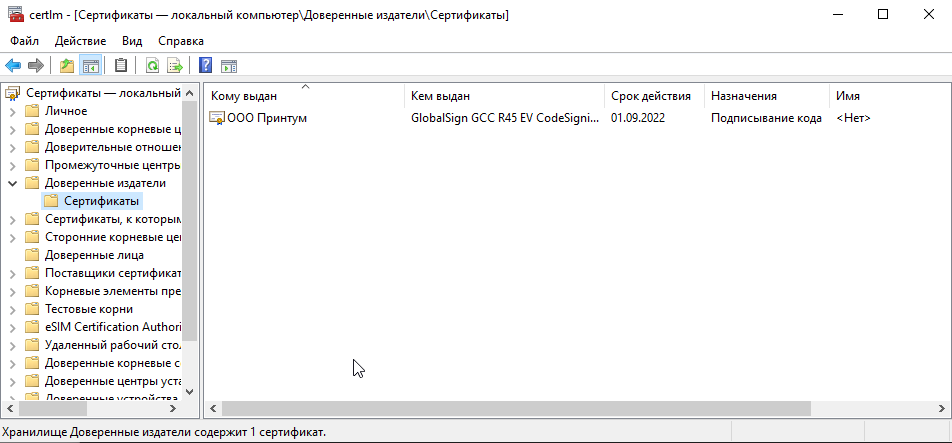
- Откройте оснастку
certlm.msc, проверьте раздел «Доверенные издатели» — там должен быть сертификат «ООО Принтум»:
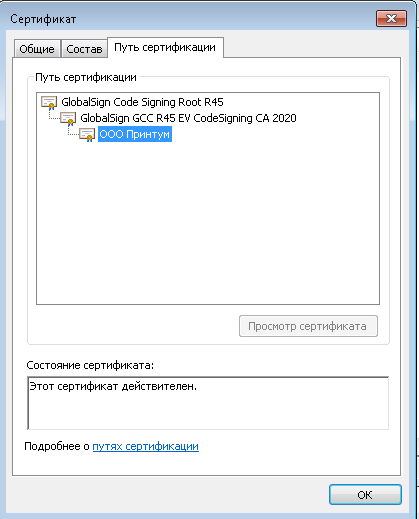
- Правой кнопкой мыши на сертификате → Открыть → вкладка «Путь сертификации» — сертификаты с ошибкой цепочки помечаются жёлтым или красным цветом:
Решение
Установите сертификаты с ошибкой в соответствующие разделы:
- GlobalSign GCC R45 EV CodeSigning CA 2020 — в «Промежуточные центры сертификации».
- GlobalSign Code Signing Root R45 — в «Доверенные корневые центры сертификации».
Если цепочка не состоит из 3 ступеней — установите оба сертификата вручную, как описано выше.
Проверка результата
Путь сертификации отображается без ошибок (все элементы цепочки — зелёные); установка Клиента ПМ проходит без предупреждения.
Если проблема сохраняется
Соберите:
- скриншот вкладки «Путь сертификации»;
- версию Windows;
- версию устанавливаемого Клиента ПМ.