Квоты и правила
- Правила печати — обзор
- Создание и настройка правил печати
- Настройка квот печати для пользователей, подразделений и групп
Правила печати — обзор
Что такое правила печати
Правила — автоматические действия, которые совершаются с заданиями и пользователями при выполнении заданных условий. Общая логика:
Если [АТРИБУТ] больше/меньше/равно [значение], применить [ДЕЙСТВИЕ].
Для работы правил требуется ПринтМенеджер и настроенная синхронизация с Мониторингом. Правила применяются после очередной синхронизации.
Условия (атрибуты)
- Формат бумаги
- Отправлено на определённый принтер
- Цветность
- Отправлено на один из принтеров в группе
- При печати будет превышена квота
- Запрошена дуплексная печать
- Задание находится в очереди (часы)
- Время хранения в архиве (дни)
- Количество страниц
- Устройство не входит в группу
Доступные действия
- Перевести в оттенки серого
- Перевести в ч/б
- Запретить печать
- Удалить образ документа
- Отменить задание
- Принудительный дуплекс
- Запретить авторизацию в приложении
- Запретить печать / копирование / сканирование в приложении
Приоритеты
Персональные и групповые правила суммируются (конфликтующих правил нет). При одинаковых правилах с разными сроками используется наименьший срок.
Создание и настройка правил печати
Раздел
Настройки → Общие → Правила печати
Создание правила
- Нажмите кнопку «Добавить».
- Укажите название правила и выберите действие.
- При необходимости добавьте условия: нажмите «+ Новое условие», выберите из списка или создайте своё, укажите атрибуты и значения.
- Нажмите «Сохранить».
Редактирование и удаление
- Раскройте карточку правила (иконка в левой части строки).
- Вкладка «Общее» — изменить название, действие, условия.
- Вкладка «Активность» — назначить правило пользователям и/или отделам.
- Для удаления нажмите «Удалить» в нижнем углу карточки.
Также правила печати можно назначить на пользователя или отдел на страницах Управление → Пользователи. Для этого:
- Откройте раздел «Принтеры и правила» в карточке пользователя/отдела.
- Выберите одно или несколько правил в выпадающем списке «Правила печати»
- Нажмите «Сохранить».
Настройка квот печати для пользователей, подразделений и групп
Описание
Квоты позволяют контролировать количество страниц или затрат на печать и применять различные правила печати для пользователей превысивших квоты. Для этого в правилах печати доступно условие «при печати будет превышена квота». Персональные квоты имеют приоритет над групповыми.
Важно: оставляйте поля пустыми, если нет необходимости ограничивать конкретный вид печати или затрат.
Типы квот
| Тип квоты | Описание |
|---|---|
| Квота по печати (общая) | Суммарное количество страниц (цвет + ЧБ) |
| Квота по печати (цвет) | Только цветные страницы |
| Квота по печати (ЧБ) | Только чёрно-белые страницы |
| Квота по затратам (общая) | Суммарные затраты в денежном выражении |
| Квота по затратам (цвет) | Затраты на цветную печать |
| Квота по затратам (ЧБ) | Затраты на ЧБ печать |
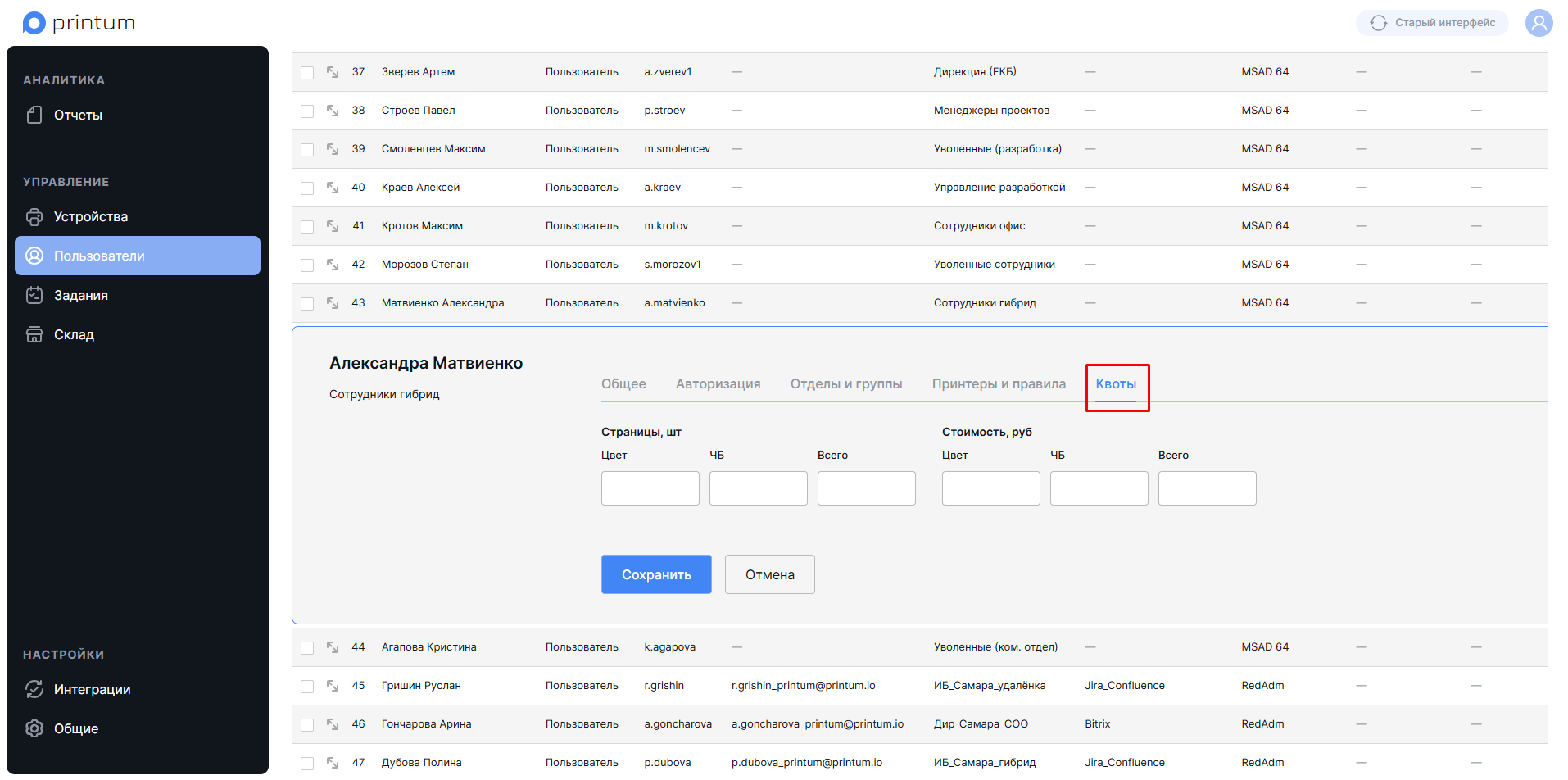
Установка квоты для единичного пользователя
- В Личном кабинете откройте раздел Управление → Пользователи → Все.
- Через поисковую строку найдите карточку целевого пользователя, раскройте её настройки.
- Перейдите на вкладку «Квоты».
- Установите или измените квоты. Нажмите «Сохранить».
Установка квоты для единичного подразделения или группы
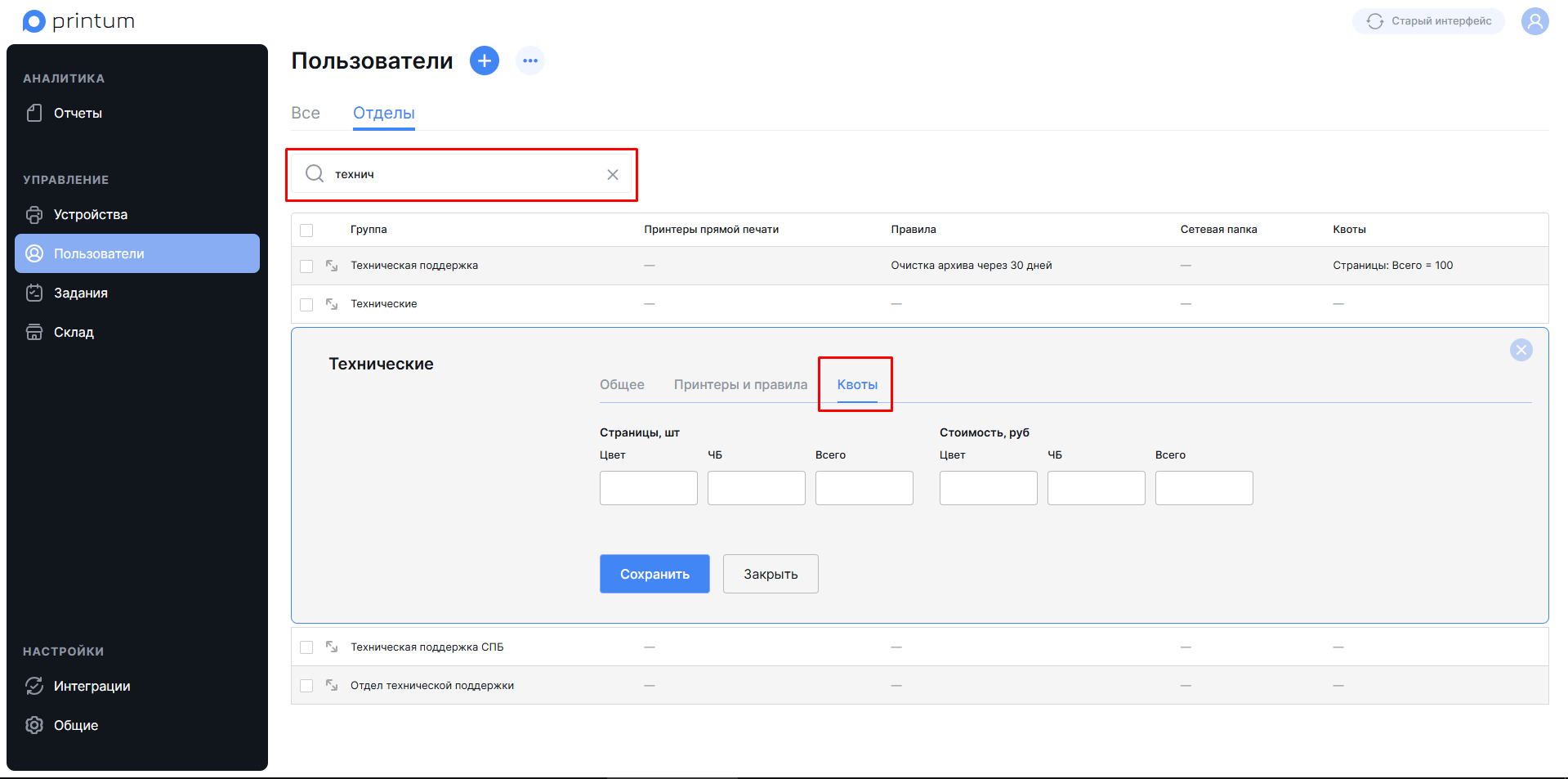
- В Личном кабинете откройте раздел Управление → Пользователи → Отделы.
- Через поисковую строку найдите карточку целевого подразделения или группы, раскройте её настройки.
- Перейдите на вкладку «Квоты».
- Установите или измените квоты. Нажмите «Сохранить».
Установка квоты через массовые действия
Массовая установка квот пользователям доступна в панели администратора Мониторинга. Для этого:
- Откройте панель администратора, раздел «Начало › Настройка › Массовые действия»
- Нажмите «Добавить массовые действия»
- Выберите тип действия: Установить квоты.
- Укажите количество страниц в соответствующих полях с квотами.
- Оставьте пустыми поля, если нет необходимости устанавливать квоты на цветность, затраты или печать.
- Выберите целевые подразделения и\или группы.
- Сохраните и примените действие.
Уведомления о превышении
Уведомления о превышении квот для администратора и пользователя настраиваются в панели администратора ПринтМенеджера в разделе Настройки → Настройка уведомлений (/config/constance/config/).